
Перед печатью проверяйте не исходник, а тот PDF, из которого будут делать тираж. Откройте файл отдельно, сверьте готовый размер, вылеты, шрифты и порядок страниц. Если типография ещё не дала требования к вашему изделию, сначала запросите их: для буклета, каталога и баннера настройки могут отличаться.
Что спросить у типографии до экспорта
Белая полоска по краю или пропавшая строка часто обнаруживаются слишком поздно. Чтобы не пересогласовывать тираж, договоритесь о готовом размере, нужном PDF, профиле цвета, вылетах и о том, как сдавать страницы. Adobe обновила руководство по печатному PDF, но решающими остаются требования выбранного производства, а не версия программы.
У буклета укажите размер в сложенном и раскрытом виде и число сгибов. У каталога уточните порядок полос, нужна ли обложка отдельным файлом и нужно ли передавать внутренние страницы по одной. Фото раскрытого пробного каталога не означает, что PDF тоже нужен разворотами.
Для листовой полиграфии начните с требований Олимпа к цифровой и офсетной печати. Для баннера используйте требования к широкоформатной печати.
Чем вылет отличается от безопасной зоны

Обрезной размер — размер готового изделия после реза. Если вы заказали карточку 90 × 50 мм, это размер карточки, а не размер страницы вместе с вылетами.
Вылет — продолжение фона или фотографии за линию реза. Если фон заканчивается точно на границе готовой карточки, небольшое смещение ножа может оставить белый край. Добавить вокруг макета пустую рамку недостаточно: за границу должен продолжаться сам фон.
Безопасная зона находится внутри линии реза. В ней оставляют телефон, цену, подписи и другие важные детали. Не берите случайное значение из интернета: размер вылета и безопасного поля зависит от изделия и технологии. Уточните параметры, особенно если есть скругление, фальцовка или вырубка.
Быстрая проверка: мысленно уберите всё за линией реза. Если телефон, тонкая рамка или последняя строка оказались вплотную к краю, отодвиньте их и проверьте файл ещё раз.
Как проверить готовый PDF
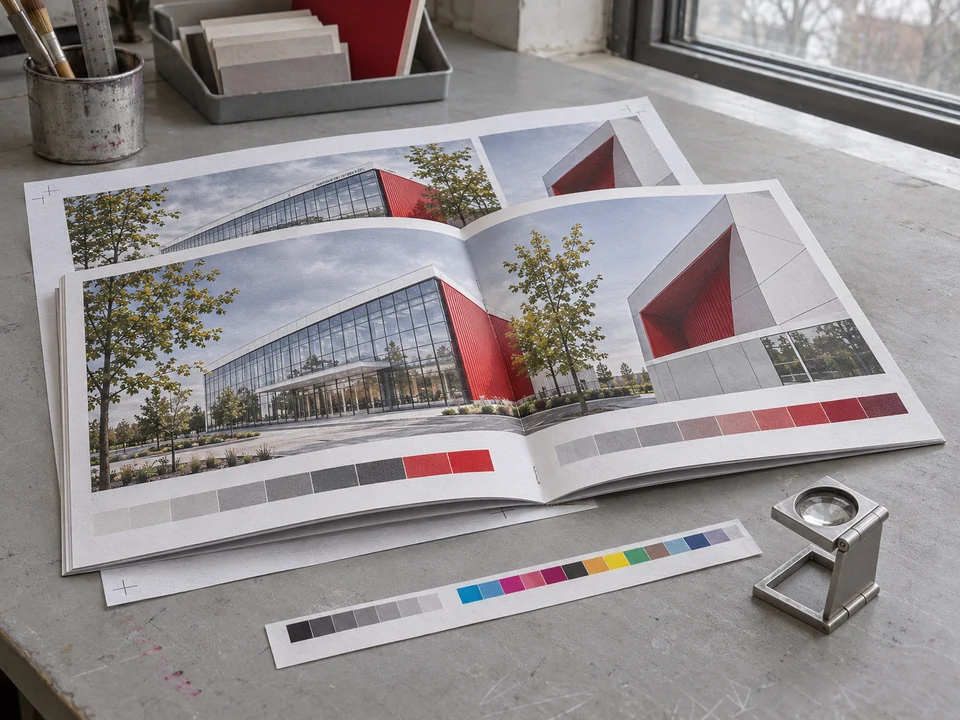
Проверьте исходник перед экспортом: открываются ли ссылки на изображения, нет ли неизвестных шрифтов и текста, который не вместился в рамку. Затем закройте макет и откройте экспортированный PDF отдельно. Пролистайте обложку, оборот и несколько внутренних страниц. В каталоге отдельно проверьте артикулы, последние строки таблиц и подписи к фотографиям.
PDF/X помогает согласовать технические параметры файла, но не заменяет техзадание. Не выбирайте стандарт и цветовой профиль наугад. Для фирменного цвета, который важен заказчику, отдельно обсудите цветопробу и бумагу: экран не гарантирует совпадения с отпечатком.
Если после согласования поменялся даже один телефон или артикул, соберите PDF заново и проверьте исправленную страницу. Назовите файл однозначно, например catalog-v03-print.pdf, и в письме укажите, что именно эта версия идёт в печать. Копию для просмотра на телефоне обозначьте отдельно.
Чек-лист перед отправкой
- Сверьте формат изделия, вылеты и безопасные поля с требованиями производства.
- Проверьте шрифты, изображения и цветовые настройки.
- Откройте финальный PDF и сверьте стороны, полосы, цены и контакты.
- Передайте одну версию в печать. Укажите изделие, размеры, тираж, материал, отделку и срок, если он важен.


